Sabtu, 30 Maret 2013

10 Antivirus Terbaik 2013

Inilah daftar 10 Antivirus terbaik 2013 yang bisa dijadikan pertimbangan sebagai antivirus pilihan anda. Antivirus sangat penting untuk melindungi komputer anda dari serangan virus ataupun program-program yang tidak di inginkan. Masing-masing antivirus memiliki kelebihan dan kekurangan masing-masing. Dengan memilik antivirus yang tepat maka penggua komputer tidak perlu khawatir akan data-data penting  di komputer.


Sebagai calon pengguna ada baiknya mengetahui kinerja antivirus yang akan digunakan untuk komputernya. Berikut ini adalah antivirus terbaik berdasarkan bebagai aspek yang telah di uji kemampuanya oleh ahlinya. Info ini bersumber dari toptenreviews:


1.  Bitdefender Antivirus Plus. 2013

Antivirus yang satu ini sudah berkali-kali berada di posisi satu. Menurut toptenreviews  urusan perlindungan Bitdefender Plus ini mendapat score mencapai 100%.


2.  Kaspersky AntiVirus 2013

Antivirus juga dikenal handal dan mudah sekali di jumpai di Indonesia. Saat ini Kaspersky sedang gencar berpromosi dengan berbagai media. Menurut toptenreviews perlindungan Kaspersky antivirus ini mendapatkan score hingga 92%.


3.  Norton Antivirus Pro 2013

Norton antivirus memiliki banyak pengguna dan kinerja yang cukup stabil. Menurut situs toptenreview Dari segi perlindungan antivirus mendapat nilai 92%.


4.  F-Secure Antivirus 2013

Antivirus yang satu ini bisa dikatakan pemain baru. Namun jangan salah segi perlindungan menurut toptenreviews mendapat score mencapai 100%. Namun kurang di faktor penilaian lainya.


5.  G Data AntiVirus 2013

Antivirus yang satu ini mungkin sedikit asing bagi pengguna di Indonesia. Namun antivirus ini mendapat secor perlindungan yang cukup tinggi yaitu 100%. tetapi kurang di penilaian lainya.


6.  BullGuard Antivirus 12 2013

Antivirus ini munking juga masih asing di telinga pengguna tanah air. namun bisa juga dijadikan pertimbangan. Bullguard mendapatkan score perlindungan 83%. 


7.  AVG Antivirus 2013

Sebagai pemain lama di dunia perlindungan keamanan komputer, antivirus AVG sangat populer sampai sekarang. Akan tetapi penilaian perlindungan AVG hanya mengantongi score sebesar  83%.


8.  Avast! Pro 2013

Avas memiliki pengguna yang tidak sedikit. Namun dari segi perlindungan avast mendapat secore yang imbang dengan avg yaitu 83%.


9.  Avira Antivirus Premium 2013

Avira sama halnya dengan AVG yang merupakan pemain lama dan sudah sangat populer di kalangan pengguna komputer. namun sayangnya Avira hanya mendapat secore perlindungan sebesar 67%.


10.ESET NOD32 2013

Eset Node32 memiliki cukup banyak pengguna, Antivirus ini juga dikenal cukup ringan tidak memberatkan sistem. Namun secore perlindunganya sekitar 58%. 


Demikian seputar 10 Antivirus Terbaik 2013 yang dikutip dari situs toptenreviews, data tersebut bisa berubah setiap waktu tergantung update perbaikan antivirus bersangkutan. Namun semua pilihan dikembalikan pada pengguna. Apalagi yang sudah jatuh hati pada salah satu produk security di atas pastinya lebih tau kelebihanya. Ini hanyalah dijadikan sebagai pembanding dan bahan pertimbangan saja. Semoga bermanfaat.


Minggu, 03 Maret 2013

Have Fun For "HARLEM SHAKE"

Bang Admin INFO - TIPS TRIK tidak hanya membahas tentang TI tapi kali ini Bang Admin INFO - TIPS TRIK akan membahas tentang "HARLEM SHAKE" yang sekarang sudah menjadi populer, dan sebelum lahirnya Harlem Shake yaitu "GANGNNAM STYLE"  karena terkenal dengan tariannya yang khas dan pertama kali di publikasikan ke publik oleh Group Music PSY dan tidak lama kemudian menjadi terkenal ke seluruh dunia dan muncul berbagai ide-ide dari tokoh masyarakat untuk membuat video lucu tentang tarian tersebut, dan "HARLEM SHAKE" tidak kalah ketinggalan, banyak Video HARLEM SHAKE yang dibuat untuk hiburan atau tontonan yang tidak akan pernah bosan untuk melihatnya.


Berikut adalah salah satu video HARLEM SHAKE yang bisa anda nikmati untuk penghilang rasa galau, rasa stress dll, dan tentunya anda tidak akan pernah merasa bosan untuk melihat berulang kali.
Check It Dot..dot..dot.. 


Silahkan jadikan video ini untuk hiburan semata, Selamat menikmati.

Minggu, 24 Februari 2013

Perbedaan Settingan Hardisk AHCI Mode dan IDE Mode


AHCI (Advanced Host Controller Interface)

Advanced Host Controller Interface (AHCI) adalah sebuah antarmuka pemrograman aplikasi yang dibuat oleh Intel yang memasukkan operasi Serial ATA host bus adapter.
Dengan menggambarkan spesifikasi struktur memori sistem untuk vendor perangkat keras komputer agar dapat bertukar data antara system host memori dan perangkat penyimpanan data.
AHCI memberikan desainer pengembang perangkat lunak dan perangkat keras metode standar untuk mendeteksi, konfigurasi, dan pemrograman S-ATA / AHCI adapter.
Banyak pilihan S-ATA yang menawarkan modus operasi: legacy Parallel ATA emulation, standard AHCI mode, atau vendor-specific RAID.

Intel merekomendasikan memilih modus RAID dan mengaktifkan AHCI pada motherboard miliknya dan vendor-vendor lainnya daripada hanya memilih AHCI / S-ATA mode untuk fleksibilitas maksimum, karena banyak masalah-masalah yang disebabkan ketika hanya memilih AHCI / S-ATA mode saat diaktifkan pada sistem operasi sudah terinstal.

Modus Legacy adalah sebuah mekanisme kompatibilitas untuk memungkinkan S-ATA controller dapat berjalan pada sistem operasi yang tidak mempunyai driver S-ATA.
sekarang banyak Motherboard maupun notebook yang menanamkan modus ini pada BIOS-nya.

System AHCI ini didukung sepenuhnya oleh Windows Vista dan Linux mulai dari kernel 2.6.19 dan seterusnya, dan juga Windows 7. NetBSD juga mendukung mode AHCI pada versi tertentu. OpenBSD telah memiliki driver AHCI dimulai dari OpenBSD 4.1.DragonFlyBSD yang dasarnya juga OpenBSD juga mengimplementasi dan menambahkan fitur ACHI seperti port multiplier. FreeBSD mendukung AHCI juga. Solaris 10 memperkenalkan dukungan AHCI dalam series 8 / 07 release [3].

Kesalahan penggunaan driver pada mode AHCI maupun S-ATA dapat mengakibatkan hilangnya data.Sering
terjadinya Blue Screen Of Death (BSOD) dikarenakan tidak mampunya OS melakukan implementasi data input maupun output kedalam perangkat keras yang menggunakan mode S-ATA maupun mode ACHI.

Kejadian yang sangat sering saya dapatkan adalah keluarnya BSOD dengan tulisan “UNMOUNTABLE_BOOT_VOLUME” seperti gambar dibawah ini.Jika dikaji lebih jauh kejadian ini dikarenakan Windows Update melakukan Update driver S-ATA maupun AHCI yang sebelumnya sudah kita dapatkan dari vendor.

Dari kejadian ini dapat kita ambil kesimpulan bahwa hati-hati saat melakukan Update Windows terutama yang berhubungan dengan S-ATA maupun AHCI yang dapat mengakibatkan data kita hilang total.

Interface Hardisk IDE  (Integrated Drive Electronics)

Standar lama yang masih ada. Murah, dan terintegrasi dengan MB merupakan alasan teknologi ini teta p ada.Jumlah IDE ada 4 buah tiap MB Koneksi dengan kabel pipih 80 pininterface yang bottleneck dan menghambat panas

SCSI (Small Computer Standard Interface) Kecapatan 160 mb/detik Jenis SCSI (SCASI I, Wide SCSI, Ultra wide) Menggunakan card tersendiri MB teknologi baru sudah menyertakan card SCSInya . SCSI biasanya digunakan untuk system server, yang menuntut kinerja tinggi Sistem SCSI dikenal dengan teknologi RAID,sistem penyusunan, penulisan, keamanan dengan beberapa HD. RAID (Redudancy Array of Independent Disk), merupakan sekumpulan diskdrive yang dianggap oleh OS sebagai drive tunggal.Recovery dan security menjadi prioritas.

Pemasangan

Kabel IDE terdapat strip warna merah Power supply ditancapkan bersebelahan atau sejajar dengan warna merah pada kabel IDE Jika salah komputer tidak akan bootingLakukan deteksi HD lewat BIOS

Proses baca

Saat sebuah sistem operasi mengirimkan data kepada hard drive untuk direkam, drive tersebut memproses data tersebut menggunakan sebuah formula matematikal yang kompleks yang menambahkan sebuah bit ekstra pada data tersebut.Bit tersebut tidak memakan tempat: Di kemudian hari, saat data diambil, bit ekstra tersebut memungkinkan drive untuk mendeteksi dan mengkoreksi kesalahan acak yang disebabkan oleh variasi dari medan magnet di dalam drive tersebut. Kemudian, drive tersebut menggerakkan head melalui track yang sesuai dari platter tersebut. Waktu untuk menggerakkan head tersebut dinamakan “seek time”. Saat berada di atas track yang benar, drive menunggu sampai platter berputar hingga sector yang diinginkan berada di bawah head. Jumlah waktu tersebut dinamakan “drive latency”. Semakin pendek waktu `seek` dan `latency`, semakin cepat drive tersebut menyelesaikan pekerjaannya. Saat komponen elektronik drive menentukan bahwa sebuah head berada di atas sector yang tepat untuk menulis data, drive mengirimkan pulsa el ektrik pada head tersebut. Pulsa tersebut menghasilkan sebuah medan magnetik yang mengubah permukaan magnetik pada platter. Variasi yang terekam tersebut sekarang mewakili sebuah data. Membaca data memerlukan beberapa proses perekaman. Drive memposisikan bagian pembaca dari head di atas track yang sesuai, dan kemudian menunggu sector yang tepat untuk berputar di atasnya. Saat spektrum magnetik tertentu yang mewakili data Anda pada sector dan track yang tepat berada tepat di atas head pembaca, komponen elektronik drive mendeteksi perubahan kecil pada medan magnetik dan mengubahnya menjadi bit. Saat drive tersebut selesai mengecek error pada bit dan membetulkannya jika perlu, ia kemudian mengirimkan data tersebut pada sistem operasi.

Sectors dan tracks

Tracks adalah bagian dari sepanjanjang keliling lingkaran dari luar sampai ke dalam.Sedangkan sector adalah bagian dari tracks.Sectors memiliki jumlah bytes yang sudah diatur. Ada ribuan sector dalam HD 1 sectors normalnya menyimpan 512 byte informasi

Bahan pembuat

Saat ini hd dibuat dengan teknologi material media magnetik disebut thin film.Lebih rapat, masa pakainya, kecil, ringan dari bahan oxide

Mekanisme kerja

Proses baca tulis dilakukan oleh lengan hd dengan media Fisik magnetikHead hardisk melakukan konversi bits ke pulse magnetik dan menyimpannya ke dalam platters, dan mengembalikan data jika proses pembacaan dilakukan Hard disk memiliki “Hard platter” yang berfungsi untuk menyimpan medan magnet.Pada dasarnya cara kerja hard disk adalah dengan menggunakan teknik perekaman medan magnet. Cara kerja teknik magnet tersebut memanfaatkan Iron oxide (FeO) atau karat dari besi, Ferric oxide (Fe2O3) atau oxida lain dari besi. 2 oxida tersebut adalah zat yang bersifat ferromagnetic , yaitu jika didekatkan ke medan magnet maka akan ditarik secara permanen oleh zat tersebut.

Detail-nya :

Defenisi :
IDE dan AHCI merupakan setingan dari harddisk. IDE terdapat pada harddisk tipe ATA dan SATA. AHCI sendiri adalah setinggan mode raid dari harddisk SATA.
Advanced Host Controller Interface (AHCI) adalah sebuah antarmuka pemrograman aplikasi yang dibuat oleh Intel yang memasukkan operasi Serial ATA host bus adapter.
Integrated Drive Electronics (IDE), standar lama yang masih ada. Murah, dan terintegrasi dengan MB merupakan alasan teknologi ini masih digunakan dalam setingan motherboard.

OS yang support :
AHCI tidak support di Windows XP, hanya support di OS setelah Win XP.
IDE support di Windows XP

Performa :
Jika dibandingkan dengan AHCI, kecepatan IDE kalah jauh dibandingkan AHCI. Fitur-fitur HDD seperti NCQ juga aktif kalau menggunakan AHCI mode. Intinya, manajemen hd lebih baik di AHCI.

Saran :
Jika laptop agan Mobo-nya support SATA AHCI, maka beralih aja kesitu. Performa komputer jauh lebih bagus. Tapi, hati-hati, dengan memakai setting-an baru, maka harus juga menyesuakin driver-nya.
Kalau ngga mau ribet, lebih baik instal driver AHCI lewat IDE mode dulu, setelah itu restart dan masuk BIOS, selanjutnya ganti mode IDE jadi AHCI… dan kembali ke wiindows, nanti Windows akan mendeteksi hardware baru.

Kesimpulan :

Detailnya sudah cukup jelas di atas.

Tapi secara garis besar.. AHCI sudah full support HDD SATA yg ada sekarang.
Artinya HDD tsb bisa jalan dengan speed max (native).

Sementara kalo pake settingan IDE/Compatibility.. HDD SATA kurang bisa berjalan dengan performa max.

Nah.. masalahnya untuk CD WinXP standar belum ada driver SATA-AHCInya, sehingga pada saat installasi OS.. HDD SATAnya “ngga kedetek”.
Solusinya:
- Ubah settingan BIOS menjadi IDE/Compatibility.
- Slipstream driver SATA pake nLite

Pertanyaan pertanyaan

Bagaimana kl udah terlanjur instal Windows7 sdgkan SATA modenya IDE? kemudian ketika akan merubah BIOS nya ke mode AHCI malah Blue Screen waktu mau booting windows7?

jawabannya :

HOW to FIX: Error BSOD waktu booting Windows7 setelah mengubah SATA MODE di BIOS
Ketika anda terlanjur menginstal windows7 sedangkan settingan “SATA Mode” di BIOS di posisi: IDE
kemudian setelah instalasi windows7 selesai ingin merubah settingan BIOS dari mode IDE ke mode AHCI maka akan muncul Blue Screen “STOP 0x0000007B INACCESSABLE_BOOT_DEVICE”

Masalah ini terjadi jika disk driver di Windows7/Vista dinonaktifkan. Driver ini harus diaktifkan sebelum Anda mengubah SATA MODE.

How to FIX :
1. Kembalikan settingan SATA mode di BIOS ke IDE.
2. Kemudian download fix ini: changeIDEtoAHCI
3. Instal fix tersebut di PC yg akan dirubah SATA mode nya.
4. Restart > Ganti SATA MODE di BIOS dr IDE menjadi AHCI

Minggu, 17 Februari 2013

Pengertian dan Perbedaan Monitor CRT, LCD, LED dan Plasma

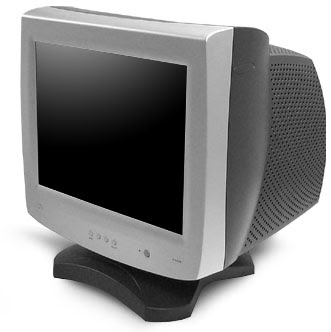
Monitor CRT (Cathode Ray Tube) atau sering dipanggil "monitor tabung" merupakan monitor yang disusun dengan mengunakan tabung sinar katode, yang lebih dapat dikenal dengan bentuknya besar. Meskipun monitor CRT tetap diproduksi, banyak pengguna yang meninggalkan monitor cembung dengan alasan bentuknya yang besar dan berat sehingga memerlukan ruang ekstra untuk menempatkan monitor.

Monitor CRT cenderung merusak mata dan juga melelahkan mata jika bekerja terlalu lama didepannya. Hasil penelitian juga menyebutkan pengguna yang cenderung terlalu lama bekerja didepan monitor jenis ini akan mempercepat penuaan secara fisik karena dapat memicu pertumbuhan uban menjadi lebih cepat akibat radiasi yang ditimbulkan olehnya.


Kelebihan Monitor CRT

  • Harga relatif lebih murah
  • Warna lebih akurat dan tajam
  • Resolusi monitor fleksibel
  • Perawatan mudah
  • Bebas dead pixel, ghosting dan viewing angle  


Kekurangan Monitor CRT

  • Konsumsi listrik yang lebih besar
  • Sinar radiasi yang berakibat kurang baik untuk manusia, baik otak, mata dan sel rambut
  • Bergantung pada refreshrate
  • Rentan distorsi, glare dan flicker
  • Dimensi yang besar dan berat sehingga memakan banyak ruang

Monitor LCD (Liquid Crystal Display) adalah monitor yang di susun dengan menggunkan 'cairan cristal', sehingga menjadi bentuk yang ramping, dan memberikan efek pada display yaitu lebih banyak warna di bandingkan dengan monitor jadul (CRT). Cara kerja monitor LCD yakni kristal cair di dalamnya disusun seperti sandwich antara potongan kaca terpolarisasi. Lampu neon dibelakang panel memancarkan cahaya yang melewati substrat pertama. Muatan listrik membuat sel-sel kristal menyelaraskan nada yang berbeda memungkinkan cahaya untuk lulus melalui substrat kedua. Hasilnya adalah warna yang menakjubkan yang ditampilkan pada layar, jadi tidak ada tabung katoda, tidak ada lagi radiasi, tidak ada lebih banyak kepala atau sakit mata.


Kelebihan Monitor LCD 
  • Kualitas gambar lebih jernih dan tajam dari monitor CRT
  • Sinar yang dipancarkan oleh LCD tidak melelahkan mata
  • Konsumsi listrik lebih hemat
  • Pengaturan display user frendly atau mudah
  • Dimensi yang tipis dan ringan sehingga menghemat ruang

Kekurangan Monitor LCD 
  • Layar LCD cenderung lebih sensitif
  • Viewing angle terbatas, colour depth terbatas dan gradasi warna kurang
  • Tampilan gambar baik hanya di resolusi native-nya
  • Response time dan ghosting
  • Harga lebih mahal, perlu perawatan ekstra hati-hati dan dead pixel

Monitor LED (Light Emitting Diode) memiliki teknologi yang sama dengan LCD dengan pengembangan lebih lanjut dari LCD yang memiliki efek display peningkatkan pada warna yang ditampilkan yaitu lebih banyak variasi warnanya. Karena penggunaan Light Emitting Diode sebagai back-sumber cahaya, dari sebelumnya monitor LCD menggunakan CCFL (Cold Cathode Fluorescent Lamp) sebagai sumber cahaya di belakang. Pada beberapa tipe LED memiliki fungsi dan fitur yang lebih lengkap dibandingkan LCD, seperti kemampuan digital touch screen, Digital TV internet, Digital TV tuner. Monitor LED mampu menghemat konsumsi listrik hingga 40 – 70% dibandingkan dengan LCD dengan kemampuan menghasilkan gambar yang sangat tajam.


Kelebihan Monitor LED 
  • Kontras gambar yang sangat tajam hingga jutaan pixels
  • Konsumsi listrik yang lebih hemat dibandingkan dengan LCD
  • Usia pemakaian LED lebih pajang
  • Ukuran yang lebih slim lebih ringan dari pada LCD
  • Pencahayaan lebih baik dibandingkan LCD

Kekurangan Monitor LED 
  • Harga lebih mahal dibandingkan LCD
  • Layar LED yang lebih tipis cenderung lebih sensitif


Monitor Plasma merupakan jenis monitor yang menggabungkan teknologi CRT dengan LCD. Dengan teknologi yang dihasilkan, mampu membuat layar dengan ketipisan menyerupai LCD dan sudut pandang yang dapat selebar CRT. Plasma adalah sebuah layar datar emisif dimana cahaya dihasilkan oleh fosfor yang tereksitasi oleh sebuah pelepasan muatan plasma antara dua layar datar. Gas yang dilepaskn tidak melepaskan merkuri. 

Monitor plasma (Panel Display Plasma) menggunakan warna penuh panel datar fosfor untuk menampilkan gambar-gambar, sehingga kombinasi dan reproduksi warnanya yang dihasilkan sangat baik dan interaktif. Meskipun demikian masih jarang yang menggunakan Monitor Plasma karena harganya yang cukup tinggi.


Kelebihan Monitor Plasma 
  • Display plasma hampir menyerupai kemampuan monitor CRT, dengan contrast ratio tinggi (10.000 : 1)
  • Reproduksi warna sangat baik dan level black rendah
  • Hampir tidak ada reponse time dan sudut pandang (viewing angle) sangat baik
  • Bentuk ramping

Kelemahan Monitor Plasma 
  • Harga relatif mahal
  • Memiliki ukuran pixel pitch yang besar
  • Memiliki bobot yang sangat besar
  • Konsumsi daya dan operasional suhu yang tinggi
  • Cell plasma untuk perwakilan tiap pixel gambar hanya memiliki fungsi on/off sehingga reproduksi warna jauh lebih terbatasi dibandingkan tipe CRT ataupun LCD

Sabtu, 26 Januari 2013

Pengertian Server dan Firewall dalam Jaringan Komputer


 Pengertian server , Sebuah server merupakan jantungnya kebanyakan Jaringan, merupakan komputer yang sangat cepat, mempunyai memori yang besar, harddisk yang memiliki kapasitas besar, dengan kartu jaringan yang cepat. Sistem operasi jaringan tersimpan disini, juga termasuk didalam nya beberapa aplikasi dan data yang dibutuhkan untuk jaringan.

  Sebuah server bertugas mengontrol komunikasi dan informasi diantara komponen dalam suatu jaringan. Sebagai contoh mengelola pengiriman file database atau pengolah kata dari workstation atau salah satu komponen, ke komponen yang lain, atau menerima email pada saat yang bersamaan dengan tugas lain.


Terlihat bahwa tugas server sangat kompleks, dia juga harus menyimpan informasi dan membaginya sangat cepat. Sehingga minimal sebuah server mempunyai beberapa karakter seperti dibawah ini ;

  • Processor minimal 3.0 GHz atau processor yang lebih cepat lagi.
  • Sebuah Harddisk yang cepat dan berkapasitas besar atau kurang lebih 500 Gb.
  • Mempunyai banyak port network.
  • Kartu jaringan yang cepat dan Reliabilitas.
  • Memiliki RAM yang besar,minimal 2 Gb.

  Firewall , Apabila sudah menggunakan internet untuk beberapa waktu, dan terutama jika bekerja di perusahaan yang besar dan browse internet di tempat kerja, mungkin sudah mendengar istilah firewall. Sebagian contohnya, sering mendengar orang bilang, “Saya tidak bisa ke situs itu sebab mereka tidak mengijinkan melalui firewall.” Firewall merupakan suatu cara atau mekanisme yang diterapkan baik terhadap hardware, software ataupun sistem itu sendiri dengan tujuan untuk melindungi, baik dengan menyaring, membatasi atau bahkan menolak suatu atau semua hubungan/kegiatan suatu segmen pada jaringan pribadi dengan jaringan luar yang bukan merupakan ruang lingkupnya. Segmen tersebut dapat merupakan sebuah workstation, server, router, atau local area network (LAN).

Pengertian dan Arti Solite State Drive (SSD)


 Pengertian / Arti Solid State Drive (SSD) adalah inovasi terbaru dari penyimpanan data. Teknologi ini meningkatkan kinerja, menghemat konsumsi energi dan dapat diandalkan, tetapi memiliki harga yang lebih tinggi.

  SSD menggunakan papan memory sebagai media dan tidak menggunakan compact disk seperti hard-disk konvensional sehingga SSD tidak memilki penundaan mekanikal dalam mengakses data.

  SSD merupakan teknologi baru yang menarik, menawarkan peningkatan kinerja dalam bentuk yang lebih kecil.

Dari sisi sifatnya, SSD dapat digolongkan menjadi dua, yaitu berbasis flash dan berbasis DRAM (Dynamic Random Access Memory).


  • Di pasaran saat ini banyak kita temui teknologi SSD berbasis flash, misalnya Flash Disk, Secure Digital (SD Card), Micro SD Card, Multi Media Card (MMC) dan Compact Flash (CF). Sementara SSD dengan ukuran fisik sebesar hard-disk konvensional, yaitu ukuran 1,8 inci dan 2,5 inci dengan kapasitas hingga diatas 128 GB, sejak tahun 2008 sudah mulai populer di pasaran seiring dengan harganya yang makin terjangkau.

  • SSD berbasis flash memanfaatkan sejumlah kecil DRAM untuk cache yang dipakai untuk menyimpan informasi tentang penempatan blok data serta informasi wear levelling (sebuah teknik untuk memperpanjang usia pemakaian memori berbasis flash). Sementara pada SSD dengan kinerja tinggi biasanya juga dilengkapi dengan penyimpanan daya listrik sementara (energy storage). Komponen ini umumnya disusun dari rangkaian kapasitor atau baterai yang berfungsi untuk memindahkan data dari cache SSD ke flash memory saat komputer dimatikan/ mati mendadak (jika berbasis kapasitor) atau untuk menyimpan data sementara dalam cache (jika menggunakan baterai).

Melakukan upgrade RAM dan / hard disk dapat meningkatkan kinerja pada kondisi tertentu, salah satu cara termudah untuk meningkatkan kecepatan sistem adalah dengan penambahan SSD. SSD lebih cepat dari HDD, seperti mempercepat proses : boot-up, mencari file, transfer file, start-up aplikasi, kompilasi file, scan virus dan lainnya

SSD lebih tahan goncangan dan getaran daripada HDD. Dengan memori non-volatile NAND flash dari SSD, menandingi spinning platters dari HDD, moving read white heads dan fragile magnetic media, untuk menyediakan penyimpanan data yang dapat diandalkan dengan kegagalan mekanik lebih kecil.

Tetapi HDD dan SSD dibuat dengan teknologi yang berbeda dan menawarkan keunggulan yang berbeda. Harga yang lebih rendah dari HDD dapat mempengaruhi fitur penting yang menjadi pertimbangan Anda dalam melakukan pembelian (durabilitas, konsumsi energi atau kinerja).

Selasa, 18 Desember 2012

Avast Free

  Recomend Antivirus buat Komputer atau laptop anda yaitu pakai lah Antivirus Avast Free yang sudah terjamin keampuhannya dalam melindungi komputer atau laptop, cara penggunaannya sangat mudah di pahami.

  Dan saatnya ganti antivirus kalian menjadi Avast free ini, segala macam virus bisa di atasi oleh Avast free, langsung automatic detect virus yang masuk, dan langsung menghapusnya secara otomatis.

Ingin memakai Avast Free Silahkan download File Avast Freenya, lalu instal Avast Free di komputer atau laptop kalian.

Download : AVAST FREE

NB : jika ad yang bertanya kenapa gk pake AVAST PRO atau AVAST INTERNET SECURITY ?
       
      jawaban dari saya : hanya featurnya saja, kalau Avast Pro luamayan lengkap, Avast internet security sudah paling lengkap. dan menurut saya versi yang Free, Pro, INTERNET SECURITY itu memiliki kemampuan yang sama,hanya berbeda pada featurnya.