Tampilkan postingan dengan label Software. Tampilkan semua postingan

Minggu, 07 Juli 2013

Adobe Photoshop CS6 Full Version 2013


Salam soabt blogger. Pada kesempatan kali ini saya akan share sebuah software yang sangat populer, yaitu Adobe Photoshop CS6. Adobe Photoshop CS6 adalah solusi utama untuk digital imaging canggih, memberikan semua editing dan compositing kemampuan Photoshop CS6 ditambah alat terobosan yang memungkinkan Anda membuat dan mengedit konten 3D dan gerakan berbasis.

Terus mendorong batas-batas kreatif dengan kelas dunia 2D dan 3D desain. Gunakan pilihan baru yang kuat, lukisan, dan kemampuan warping untuk membuat gambar menonjol. Dapatkan tampilan yang tepat untuk situs masing-masing klien. Mudah memilih elemen gambar yang rumit untuk dimasukkan ke dalam tata letak. Menciptakan karya seni 3D untuk logo dan tombol. Membuat dan meningkatkan konten 3D dan gerakan berbasis dan mempersiapkan gambar diam dan teks untuk semua proyek Anda. Bekerja cepat dengan cross-platform dukungan 64-bit, dan membuat gambar HDR menakjubkan untuk latar belakang video. Desain mutakhir mencari konten web interaktif dan pengalaman. Membuat karya seni 3D, grafis melengkung, dan efek lukisan realistis untuk semua proyek Anda.

System Requirements
  • Intel Pentium 4 or AMD Athlon 64 Processor
  • Microsoft Windows XP with Service Pack 3 or Microsoft Windows 7 with Service Pack 1. Adobe Creative Suite 5.5 and CS6 applications also support Windows 8. See the CS6 FAQ for more information about Windows 8 support.*
  • 1 GB of RAM
  • 1 GB of available hard-disk space for instalation; additional free space required during installation (cannot install on removable flash storage devices)
  • 1024 x 768 display (1280 x 800 recommended) with 16-bit color and 521 MB (1 GB recommended) of ram
  • OpenGL 2.0-capable System
  • DVD-ROM drive

Adobe Photoshop CS6
CS6 Part 1
CS6 Part 2
CS6 Part 3

Crack 32 bit & 64 bit
32 bit
64 bit
Password : info-tipstrik

Cara menggunakan Crack
  • Setelah Instalasi selesai, 
  • jika menggunangan System OS 32 bit Copy "amtlib.dll" yang terdapat di folder 32 bit, dan jika menggunakan System OS 64 bit Copy "amtlib.dll" yang terdapat di folder 64 bit.
  • Lalu Paste di folder instalasi Adobe Photoshop di C:\Program Files (x86)\Adobe\Adobe Photoshop CS6 ini untuk yang 32 bit, atau C:\Program Files\Adobe\Adobe Photoshop CS6 ini untuk yang 64 bit
  • Selesai, selamat Adobe Photoshop CS6 anda sekarang sudah full version.

Sabtu, 25 Mei 2013

Razer Game Booster V3.6.0


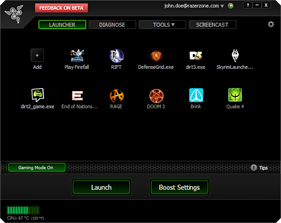
  Mendapatkan kinerja terbaik mutlak dari sistem anda dan permainan bukan ilmu roket tapi jelas bisa jadi sulit untuk mencari tahu. Dalam kemitraan dengan IObit, Razer Game Booster adalah solusi sederhana namun kuat Anda.

  Yang dibutuhkan adalah klik tombol, dan secara otomatis akan meningkatkan keadaan sistem anda dan memfokuskan seluruh sumber dayanya murni untuk gaming, memungkinkan Anda untuk zona pada permainan Anda dengan cara itu seharusnya dimainkan tanpa membuang-buang waktu mencari online untuk pengaturan game terbaik atau konfigurasi.

MODE GAME

  Fitur ini berfokus pada permainan Anda dengan sementara mematikan fungsi yang tidak perlu dan aplikasi, menempatkan semua sumber daya Anda murni untuk gaming, memungkinkan Anda untuk zona pada permainan Anda dengan cara yang seharusnya dimainkan tanpa membuang-buang waktu pada pengaturan atau konfigurasi.

  Pilih permainan Anda, klik pada "Launch" tombol dan biarkan kami melakukan sisanya untuk mengurangi stres pada komputer Anda dan meningkatkan frame per detik.

KONFIGURASI PENGATURAN
  Khawatir tentang program apa yang sedang ditutup sementara? Klik "Configure" untuk melihat proses apa yang sedang ditutup sementara. Jangan ragu untuk mengambil kendali dan memutuskan apa yang berjalan dan menutup. Untuk membantu Anda, mode ini menyediakan Anda dengan rincian PC Anda, dari berapa banyak memori proses dan layanan yang mengambil dengan persentase penggunaan CPU setiap program mengkonsumsi. Sudah waktunya untuk membebaskan beberapa ruang untuk permainan Anda!

  Terintegrasi di bagian bawah layar peluncur adalah monitor suhu untuk memastikan Anda dapat mengawasi overheating PC Anda.

CALIBRATION MODE
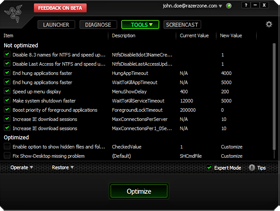
  Menyederhanakan proses pengaturan kinerja PC Anda dengan mudah menyediakan Anda dengan pilihan untuk Tweak, Defrag, atau memperbarui driver usang.

  Tidak tahu di mana untuk memulai untuk mengoptimalkan komputer Anda dan pengaturan game? Hapus semua kebingungan dengan "Tweak" tool, yang secara otomatis akan menganalisis PC Anda dan meningkatkan semua konfigurasi untuk Anda.

  Jika Anda ingin mengurangi waktu beban permainan Anda, coba gunakan "Defrag" alat. Defrag akan mengatur folder file permainan Anda dan tetap terorganisir untuk berjalan lebih efisien.

  The driver alat akan menjaga PC Anda up-to-date. Klik pada "Drivers", untuk cepat memindai komponen komputer Anda dan melihat apa yang usang dan perlu ditingkatkan.


EXPERT MODE
  Menganggap diri Anda seorang ahli di Alam PC? Klik pada "Tweak" alat dan tanda centang "Expert Mode". Dari sini, Anda akan memiliki akses ke beberapa proses dan jasa untuk mengoptimalkan dan tweak hanya untuk Anda sukai. "Restore" dropdown list akan memungkinkan Anda untuk membatalkan tweak Anda dan kembali ke pengaturan default Windows. Anda juga dapat menyimpan tweak pribadi Anda dengan "Mengoperasikan" daftar dropdown. Ekspor tweak pribadi Anda dan memberikan mereka kepada seorang teman untuk mengimpor, sehingga Anda berdua dapat menjalankan game dalam performa puncaknya.

KETAHUI SISTEM ANDA
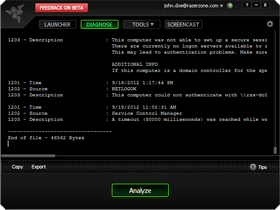
  Pergi ke layar "Diagnosa" dan klik "Analyze" untuk tahu persis apa yang terjadi dengan komputer Anda. Ini akan memberikan Anda dengan laporan lengkap rinci dari perangkat keras dan perangkat lunak informasi yang berkaitan dengan komputer Anda. Laporan ini kemudian dapat diekspor atau disalin dan dikirim ke guru komputer untuk menyediakan Anda dengan saran tambahan untuk meningkatkan PC Anda.

SHARE MODE

  Pernahkah Anda ingin merekam video dari permainan favorit Anda? Nikmati modus Share, fitur bonus di mana Anda dapat memamerkan keterampilan Anda, membuat tutorial, dan banyak lagi dengan kemampuan untuk merekam real-time audio / video dan menangkap screenshot.

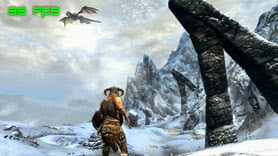
  Buat Machinima dan bergabung dengan revolusi You Tube! Mengatur tombol seperti yang Anda inginkan untuk menampilkan / menyembunyikan frames per second, merekam cuplikan gameplay berkualitas tinggi, dan menangkap screenshot dalam game. Sekarang Anda dapat berbagi momen game favorit Anda dan adegan dengan semua teman-teman Anda.

SCREEN CAPTURE
  Apakah kita menyebutkan betapa mudahnya untuk mengambil berkualitas tinggi screenshot dalam game? Dengan menekan sebuah tombol, Anda dapat menangkap momen epik dan berbagi dengan teman atau menggunakannya sebagai wallpaper desktop.


Razer Game Booster
Cramit
Crocko
Letitbit
Mediafire
TusFiles
Uploaded

Senin, 20 Mei 2013

Hanacaraka V.1.0

Siang sobat Blogger, siapa yang ngaku wong jawa ? tidak lenkap kalo orang jawa gk bisa mbaca aksara jawa, pada post kali ini saya akan membagi software translate latin-aksara jawa dan sebaliknya, menurut saya software ini lengkap dan bagus daripada pallawa dan carakan. karena program ini ada tambahan soal berdasarkan tingkatan anda, ini di buat oleh Dinas kebudayaan D.I.Y, Dan Software ini bernama Hanacaraka 1.0


Hanacaraka
Cramit
Crocko
Letitbit
Mediafire
TusFiles
Uploaded

Berkomentar dulu sebelum download, semua link dari kami semua asli upload buatan kami sendiri dan tidak tidak mengcopas dari oranglain.

Rabu, 15 Mei 2013

Folder Loker 7.1.8 Full Version

Salam Blogger sobat Info - Tips Trik. Di posting ini saya akan share Folder lock  + Patch Full Version. Folder lock 7.1.8 Full Version merupakan software untuk menyembunyikan / mengunci folder di komputer sobat, Bahkan software ini dapat untuk mengunci harddish sobat. Digunakan agar data sobat aman dan tidak di buka orang lain.


Jangan Lupa Berkomentar Sebelum Mendownload, salam sahabat blogger.

Daftar Internet Berkecepatan Tinggi Dengan Harga Murah

Internet dengan kecepatan yang cepat memang menjadi kebutuhan yang paling penting dalam kehidupan, Internet yang Lemot pastinya akan menghambat aktivitas di dunia maya.
Kami menyediakan layanan internet dengan kecepatan tinggi untuk anda, dan bisa anda gunakan kapan saja dan dimana saja tentunya dengan Unlimited Kuota, Syarat paling penting di tempat kalian harus sudah terjangkau sinyal 3G.

Info lebih lanjut silahkan hubungi kami
                 
Customer services 1                     Customer services 2

Kamis, 09 Mei 2013

Fitur Google Chrome yang Tidak Di Ketahui Banyak Orang

Saya yakin anda tahu Mozila Firefox, software web browser populer yang dilengkapi dengan berbagai fitur, diantaranya adalah fitur add ons. Apakah itu? Fitur Addons pada mozila firefox memungkinkan kita untuk menambahan beberapa bahkan banyak fitur ke dalam mozila itu sendiri. Misalnya menambahkan fitur email notifier dsb. Nah, ternyata akhir-akhir ini saya juga penasaran untuk mengutak-ngatik google chrome yaitu saingan terberat dari mozila firefox. Bagaiamana tidak, sekarang google chrome pun memiliki fitur yang hampir sama dengan fitur addons yang dimiliki browser mozila firefox. Perbedaannya terletak pada nama fitur tersebut jika pada mozila firefox, fitur tersebut disebut dengan addons sedangkan pada google chrome fitur tersebut dinamakan " exstensi ". Tapi menurut saya keduanya mempunyai fungsi yang sama.


Fitur Google Chrome yang Tidak Di Ketahui Banyak Orang 

Berikut fitur  -fitur keren dari google chrome yang perlu anda ketahui :

a. Contoh Exstensi Google Chrome untuk Blogger & Memodifikasi Template Blog/website
b. Contoh Exstensi Google Chrome : Social Media
c. Contoh Exstensi Google Chrome : Game
Sebenarnya masih banyak exstensi google yang unik - unik dan sangat menarik untuk kita tambahkan ke browser google chrome yang kita gunakan. Tapi berhubung jumlahnya yang sangat banyak, jadi saya hanya bisa share ini dulu.

Galaxy SIII Vs iPhone 5 Vs Lumia 920

Android 4.0 Ice Cream Sandwich VS iOS6 VS Windows Phone 8
Assalammualikum wr. wb.
Salam sejahtera untuk Sobat blogger semua. Pada kesempatan kali ini, saya akan membahas persaingan antara 3 pabrikan gadget ternama setelah iPhone 5 kemarin resmi dirilis. Disini saya akan menampilkan bagaimana para ahli gadget dan programer menilai keunggulan dan kelemahan yang dimiliki oleh masing-masing gadget terbaik yang telah dirilis oleh Samsung, Apple dan Nokia ini.

Belum lama ini, Android 4.1 atau Jelly Bean telah dirilis, dan Samsung memastikan bahwa Galaxy SIII milik mereka akan mendapatkan update OS terbaru dari Google ini. Telah diakui, bahwa seri sebelum Jelly Bean yaitu Ice Cream Sandwich, telah teruji untuk meredam keperkasaan iOS 5 milik Apple. iPhone 4 dan 4S cukup dapat perlawanan yang sengit dari Samsung dan HTC, 2 perusahaan terbesar yang memakai platform Android. Hasilnya, Samsung merajai pasar ketika Ice Cream Sandwich dirilis. iOS6 sudah mampu ‘memanjakan’ para developer iOS terdahulu. Dan salah satu karya agung iOS6 itu adalah passbook. Para developer Android semakin berjaya dalam membangun aplikasi dengan sesuka hati.

Nokia yang mencoba untuk masuk kedalam pasar melalui Windows Phone 8-nya, belum mampu untuk menyaingi 2 platform terbaik ini. Windows masih mempelajari pasar dan para developer masih jarang untuk mau mengexplor plaform mobile terbaru dari Microsoft ini. Jadi kesimpulannya, iOS dan Jelly Bean masih diatas Windows Phone 8.

Galaxy SIII Vs iPhone 5 Vs Lumia 920
iPhone 5 Vs Galaxy S III Vs Lumia 920

Mari kita bicara tentang hardware. iPhone 5 menggunakan A6 processor, setara dengan prosesor quadcore. Namun A6 ini sangat jauh berbeda dengan quadcore yang dimiliki Galaxy SIII. Dengan kekuatan 1.5GHz qualcomm snapdragon, Galaxy SIII masih diatas setingkat diatas A6. Lumia 920 masih menggunakan prosesor dual core, masih tertinggal jauh dari para pesaingnya, namun Windows Phone 8 itu sangat ringan untuk dijalani dengan single core sekalipun. Jadi, dual core yang dimiliki Lumia itu sangat jauh lebih cukup. Kita menuju display.

Nokia dan Samsung mempunyai kesamaan yaitu menggunakan layar yang besar sedangkan iPhone juga ikut-ikutan menambahkan sedikit layarnya. Secara teknologi kepunyaan Nokia relatif lebih baik dibandingkan dengan dua kompetitornya baik dari segi resolusi layar,  pixel di kamera,  dan penggunaan flash dengan 2 lampu LED. Penjualan Lumia 920 ini akan sangat tergantung dari kesiapan atau keberhasilan platform Windows Phone 8.  Microsoft sendiri dikabarkan telah gagal mencapai target menyelesaikan platform WP8 ini yang tentunya akan membuat Nokia kehilangan momentum apalagi dengan akan segera keluarnya iPhone 5. Berikut adalah tabel komparasi dari ketiga gadget iPhone, Samsung dan Nokia.

Tabel Komparasi Galaxy SIII Vs iPhone 5 Vs Lumia 920

10 Aplikasi Android Terpopuler di Dunia


Berikut ini adalah daftar lengkap 10 Aplikasi Android Terpopuler di Dunia yang didapat dari laporan yang dirilis oleh Nielsen melalui penelitian yang dilakukannya dari bulan Januari hingga Oktober tahun lalu :

  1. Google Search - 44.386.000 pengguna
  2. Gmail - 44.516.000 pengguna
  3. Facebook - 42.379.000 pengguna
  4. Google Maps - 41.976.000 pengguna
  5. Youtube - 32.223.000 pengguna
  6. Pandora Radio - 11.600.000 pengguna
  7. Twitter - 10.674.000 pengguna
  8. Adobe Reader - 10.354.000 pengguna
  9. Advanced Task Killer - 9.569.000 pengguna
  10. The Weather Channel - 8.983.000 pengguna
Nah itu dia daftar 10 Aplikasi Android Terpopuler di Dunia, yang ternyata aplikasi-aplikasi yang paling dominan adalah aplikasi dari Google yang notabene adalah pemilik Android itu sendiri. Memang kita akui Google kini benar-benar menjadi rasaksa di bidang teknologi terutama di dunia komputer dan internet, khususnya yang berkaitan erat dengan software.

System Configuration dengan Msconfig

Msconfig adalah Sytem Configuration Utility dari Microsoft System. Pada Windows Vista dan Windows 7 disebut "System Configuration'. Ini adalah fasilitas yang dilengkapi pada Sistem Operasi Windows. Untuk pengguna Windows 2000 fasilitas ini dapat didownload dari website microsoft. Ini digunakan untuk mengkonfigurasi dan memelihara Sistem Windows Anda. Dalam tutorial ini kita akan melihat bagaimana cara menggunakan tools ini.
 
Untuk menjalankan fasilitas ini klik Start-> Run dan ketik 'msconfig'. Sebuah jendela baru dengan lima tab akan terbuka.
 
1. General : Tab ini memiliki tiga bagian. Normal Startup, Diagnostic Startup dan Selective Startup. bila Windows bekerja normal kita gunakan Normal Startup. Ketika sistem tidak berfungsi dengan baik, kita bisa menggunakan Diagnostic Startup untuk mendiagnosis masalah dan memecahkan masalah. Jika kita ingin Windows dimulai dengan program-program khusus maka kita dapat memilih Selective Startup.
 
2. Boot INI : Tab ini menampilkan sistem operasi yang diinstal di komputer. Pilihan yang dapat kita pilih seperti '/SAFEBOOT', '/NOGUIBOOT', '/BOOTLOG', `/BASEVIDEO`, `/SOS`. Jika Anda adalah pengguna PC yang masih tahap belajar maka yang terbaik adalah membiarkan tab ini tanpa melakukan perubahan apapun.
 
3. Service : Tab ini menampilkan semua service yang terinstal di PC dengan rincian seperti apakah suatu servis sedang bekerja atau berhenti dll. Dari menu ini Anda dapat mengaktifkan atau menonaktifkan layanan. Anda dapat memeriksa 'Sembunyikan semua service dari Microsoft', untuk menyembunyikan semua jendela service penting sehingga Anda tidak dapat mengubah service secara tidak sengaja. Dari sini Anda dapat mengidentifikasi service yang tidak diketahui yang memakan memori komputer Anda dan menghentikan service tersebut kapan saja bila diperlukan.
 
4. Startup : Tab Startup menampilkan daftar program yang akan dipanggil atau dijalankan secara otomatis ketika Windows dijalankan (saat komputer dihidupkan dan masuk ke sistem windows). Semua program system tray dan program-program yang berjalan pada latar belakang juga akan tercantum di sini. Anda dapat melihat layanan ini dan anda dapat mematikan program-program yang tidak diperlukan saat startup untuk mempercepat waktu startup windows Anda.
 
5. Tools : Pada tab Tools ini dapat Anda lihat, Sistem Informasi, Program, System Restore dll.

Membagi partisi pada Windows 7 tanpa bantuan software lain

Biasanya bila anda membeli komputer baru dengan OS Windows 7, maka anda akan melihat hanya sebuah partisi saja yang ada yaitu C. Resiko memiliki hanya satu partisi, data dokumen dan sistem anda berada di dalam sebuah partisi, dan bila suatu saat system terpaksa harus diinstall ulang (hardisk harus di format) maka seluruh data dokumen anda juga akan hilang.
 
Bila anda menggunakan 2 atau lebih partisi, anda dapat menyimpan dokumen di partisi lain yang bukan partisi sistem, dengan demikian bila anda harus menginstall ulang sistem data dan dokumen anda tidak ikut hilang.
 
Anda dapat membagi partisi pada windows 7 tanpa menggunakan software lainnya, caranya ikuti petunjuk dibawah :
1. Klik tombol Start, kemudian pada teks box, ketik perintah disk management
2. Kemudian klik pilihan Create and format hardisk partition
3. Setelah muncul jendela disk management, klik kanan drive partisi C, lalu klik menu "Shrink Volume".
4. Akan muncul jendela baru dimana system akan memeriksa ruang hardisk yang ada
5. Setelah system memeriksa ruang hardisk maka akan muncul jendela baru, Sekarang masukkan ukuran hardisk dari partisi sistem windows 7 anda yang Anda inginkan, contohnya bila anda memiliki kapasitas hardisk 300 Gb, dan anda ingin partisi ke 2 sebesar 40 Gb, maka anda ketik pada kotak "Enter the amount of space to shrink in Mb  sebesar 40000
6. Setelah proses pembagian partisi selesai maka akan tampak pada jendela partisi C berkurang sebesar 40 Gb, lalu klik kanan partisi yang baru dibuat, lalu klik pilihan New Simple Volume
7. Akan tampil jendela baru, centrang pilihan "Format this volume with following setting". Pilih File Sytem ke NTFS dan Alocation unit size ke Default, sementara untuk volume label namanya terserah anda. Centrang kotak pilihan Perform a quick format, lanjutkan dengan mengklik tombol Next
8. System windows akan melakukan proses pembuatan partisi dan memformat partisi tersebut, bila telah selesai, maka anda akan memiliki sebuah partisi baru.
 
Bila kapasitas hardisk anda besar, anda dapat membuat lebih dari dua partisi dengan cara yang sama.
Cara mengembalikannya tinggal delete partisi selain C kemudian lakukan Shrink Volume, dan pilih besar kapasitas yang anda inginkan atau seluruhnya menjadi satu partisi juga boleh.

Mengenal aplikasi open office


Sebagai pengguna komputer entah pemula ataupun mahir pasti mengenal aplikasi Office, atau software komputer yang umumnya digunakan untuk keperlukan perkantoran, seperti untuk membuat data berupa surat surat, makalah, karya tulis, ataupun untuk mengelola laporan keuangan. Microsoft office merupakan salah satu Aplikasi Office paling populer dari dulu sampai sekarang, microsoft office menawarkan fasilitas fasilitas yang canggih dan pengoperasiaan yang cukup mudah untuk keperluan pengolahan data perkantoran. pada awalnya microsoft office hanya menyediakan microsoft word, microsoft excel, microsoft powerpoint dan microsoft access, dan seiring dengan berjalannya waktu microsoft office telah ditambahkan beberapa program yang manfaatnya lebih dari sekedar untuk keperluan perkantoran, seperti microsoft publisher, dan lain-lain. Microsoft office memang mempunyai banyak sekali kelebihan, tapi microsoft office merupakan software berbayar, dan harganya pun lumayan mahal. harga terakhir microsoft office 2007 standard, yang saya ketahui dari salah satu penjual software asli adalah Rp. 3.533.500 (lisensi 1 komputer artinya hanya diijinkan untuk diinstall pada satu komputer saja). Mungkin anda bisa saja menggunakan microsoft office tanpa harus membeli mahal, yaitu dengan mengkopinya, atau istilah kerennya adalah membajaknya. Tapi tentu saja tindakan itu adalah melanggar hukum.
Bagi anda yang tertarik dengan Aplikasi Office yang bisa digunakan dengan gratis tanpa melanggar hukum, bisa mencoba Aplikasi OpenOffice.org. Aplikasi OpenOffice.org merupakan aplikasi atau software yang digunakan untuk keperluan perkantoran seperti microsoft office. pada Open Office terdapat open office presentation (mirip seperti powerpoint), open office spreadsheet (mirip seperti excel), dan open office Word Processor (seperti word). Open office ini tidak diciptakan oleh microsoft, tapi diciptakan oleh Sun Microsystem.
berikut ini adalah beberapa screenshoot sofware atau aplikasi Open Office
jendela tampilan about openoffice.org
mengenal aplikasi open office
jendel OpenOffice.org writer mirip dengan microsoft word
mengenal aplikasi open office
jendel OpenOffice.org writer mirip dengan microsoft excell
mengenal aplikasi open office
jika kamu tertarik untuk mencobanya silahkan klik di sini untuk mendownload nya atau melalui situs resminya di openoffice.org, selamat mencoba
credit: openoffice.org

Perbedaan Microsot Office 2003 dan 2007

Microsoft sebagai pengembang aplikasi Office telah melakukan berbagai perubahan supaya pengguna bisa menafaatkan fitur baru dan fitur lama yang telah disempurnakan. Pengembangan ini dimaksudkan untuk memanjakan pengguna aplikasi Office keluaran Microsot ini. Dari beberapa versi yang dikeluarkan oleh Microsoft mulai awal tahun 90-an, seperti Office 95, Office 97, Office 2000, Office 2003, Office 2007 dan Office 2010 masing-masing telah mengalami perbaikan dari versi sebelumnya. Dari setiap versi yang ada, masing-masing memiliki perbedaan tampilan. Ada yang perbedaannya sedikit, ada pula yang perbedaannya cukup signifikan. Aplikasi Office dari Microsoft yang sampai saat ini masih banyak digunakan adalah Microsoft Office 2003 dan Microsoft Office 2007.
Perbedaan Microsot Office 2003 dan 2007
Ada perbedaan yang mendasar pada Offce 2007 dengan Office 2003, yakni pada tampilan. Jika sudah terbiasa menggunakan Office 2003, maka bisa jadi akan mengalami sedikit kesulitan saat menggunakan Office 2007. Hal ini dikarenakan pada Office 2007 yang merupakan pengembangan Office 2003 memiliki desain tampilan dan fitur yang sangat radikal. Namun yang pasti ditawarkan oleh Microsot, perkembangan Office 2003 menjadi Office 2007 dan Office 2010 ini menawarkan fitur baru yang belum pernah ada sebelumnya. Perbedaan yang paling menonjol pada Office 2007 dan Office 2003 adalah dari layout dan tata letak menu. Perubahan tersebut faktanya justru membuat kebanyakan pengguna bingung karena harus mengeluarkan waktu ekstra untuk mengadaptasikan diri dengan tampilan baru. Tampilan Office 2007 sudah modern dengan membuka semua menubar dan menampilkannya sebagai gambar.
Hal ini tentu berbeda dengan penampilan Office sebelumnya yang mana menu pilihan pada menu bar ditampilkan dalam bentuk teks. Pada bagian antar muka Office 2007 memberikan tiga pilihan warna latar belakang, yakni biru, silver dan hitam. Hal ini tentu saja berbeda dengan versi sebelumnya yang tidak memberikan pilihan warna latar belakang dan hanya terdapat warna putih saja sebagai latar belakang. Untuk mencari fitur akan lebih cepat pada versi 2007 ini karena semuanya ditunjukkan dalam bentuk gambar yang dapat diamati satu persatu tanpa harus membuka-buka menu bar. Menu bisa dipilih dengan cepat hanya dengan sekali klik saja, tidak seperti pada versi sebelumnya yang harus melakukan klik lebih banyak karena membuka banyak menu untuk menampilkan fitur yang ada.
Selain itu, ada juga fitur yang mempercepat membuka dokumen yang terakhir kali dibuka. Dokumen yang pernah anda buka akan ditampilkan dalam satu kali klik. Sedangkan pada versi sebelumnya anda harus melakukan beberapa klik untuk melihat dokumen yang pernah dibuka. Ada lagi hal yang memudahkan dalam Office 2007, yakni jika anda membutuhkan menggambar dengan menggunakan Shape, maka akan lebih mudah. Hal ini dikarenakan semua fitur Shape sudah diperlihatkan dan pengguna tinggal memilih yang cocok sesuai kebutuhan. Tentu saja ini berbeda dnegan versi 2003 dimana anda harus membuka satu persatu menu Shape untuk mendapatkan bentuk yang diinginkan.
Demikian ulasan singkat kami mengenai Office 2003 dan Office 2007.

Mengenal Microsoft Excel dan sejarahnya

Microsoft Excel

Microsoft Excel adalah sebuah aplikasi (perangkat lunak) yang merupakan bagian dari paket Software Microsoft Office. Perangkat lunak ini berjenis spreadsheet. Pada awal dibuatnya Microsoft Excel dapat berdiri sendiri dan bukan menjadi bagian dari Microsoft Office. Namun sekarang ini Microsoft Excel sudah merupakan satu paket dengan Microsoft Office yang terdiri dari berbagai perangkat lunak yang merupakan kebutuhan kantor dewasa ini. Aplikasi yang berbentuk lembar kerja ini dibuat dan didistribusikan oleh Microsoft Corporation untuk pengguna Apple Mac OS dan Microsoft Windows. Dalam aplikasi ini tersedia fitur pembuatan grafik dan fitur kalkulasi yang sifatnya agresif dan progresif. sejarah Microsoft Excel
Diantara semua aplikasi yang tergabung dalam Office Suite, Excel adalah aplikasi kedua yang sering digunakan orang setelah Microsoft Word. Perkembangan Microsoft Excel mulai pesat saat dirilisnya versi 5.0 pada tahun 1993. Pada masa itu, program ini paling dominan digunakan dibandingkan yang lainnya. Program yang bisa dijalankan pada platform Mac OS dan Windows ini merupakan salah satu bagian dari Microsoft Office 5.0 waktu itu. Sedangkan versi yang terakhir saat ini adalah Microsoft Office 2010 yang merupakan bagian dari Microsoft Office Suite 2010 yang tentu saja rilis di tahun yang sesuai dengan namanya, yakni tahun 2010.

Sejarah Microsoft Excel

Pada tahun 1982, Microsoft membuat sebuah program spreadsheet yang diberi nama Multiplan. Pada program buatan Microsoft ini, sistem-sistem CP/M sudah sangat populer. Pada platfor sistem operasi Microsoft DOS, Multiplan memiliki pesaing berat, yakni Lotus 1-2-3 yang sangat populer saat itu. Microsoft yang merasa terancam terus mengembangkan Multiplan yang kemudian diubah namanya menjadi Microsoft Excel yang dapat bersaing dengan Lotus 1-2-3. Pada tahun 1985, Microsoft Excel pertama versi Macintosh dirilis, baru dua tahun kemudian dirilis versi platform Windows.
Microsoft Excel memiliki waktu rilis yang lebih dahulu dibanding Lotus 1-2-3 kala itu, sehingga membuatnya lebih laku dan lebih banyak digunakan. Sejak keberhasilan Microsoft Excel dan peminatnya yang banyak dibanding dengan program Lotus, maka dapat dibilang bahwa Microsoft Office sudah diatas angin, hampir tanpa pesaing yang berat dan kuat. Keunggulan dari Microsoft Excel adalah selalu merilis versi baru tiap dua atau tiga tahun sekali. Hal ini membuat banyak fitur yang diinginkan pengguna dapat disematkan dalam Microsoft Excel versi berikutnya. Seperti yang telah disinggung diatas, Microsoft Excel yang terakhir adalah versi 2010, termasuk juga untuk versi Macintosh.
Indonesia adalah salah satu pemakai aplikasi Microsoft Excel terbesar di dunia. Meskipun tidak semuanya mendapatkan Microsoft Office yang didalamnya terdapat Excel secara legal, namun tidak dipungkiri, jumlah penggunanya cukup besar. Bahkan Excel adalah program spreadsheet yang diajarkan di sekolah-sekolah dan juga kursus akuntansi. Demikian adalah ulasan singkat kami mengenai Microsoft Excel. Semoga bermanfaat.

Penyebab Komputer Hang – Sebab Hang Komputer

Pengertian hang komputer dibahas sebelumnya, sekarang mari kita ketahui apa yang menjadi penyebab komputer hang.
Hardware merupakan salah satu penyebab komputer hang, baik karena mengalami kerusakan atau karena tidak cocok dengan perangkat keras lain di komputer, hal ini terjadi ketika pengguna melakukan upgrade perangkat keras ke tingkat yang lebih tinggi. Kerusakan hardware dapat juga disebabkan karena telah mencapai batas waktunya atau karena kotoran dan panas yang tinggi. Kartu grafis, RAM,  Motherboard merupakan beberapa contoh hardware yang dapat menyebabkan komputer hang jika tidak cocok satu sama-lain.


Penyebab hang lainnya adalah ketika suatu aplikasi berebut proses secara bersamaan. Satu proses dapat dilanjutkan ke proses kedua kemudian menghentikan eksekusi sampai menerima tanggapan. Jika proses kedua sibuk, sinyal akan dipaksa untuk menunggu sampai proses tersebut dapat sampai ke tujuan. Namun, jika proses kedua sibuk mengirimkan sinyal ke proses pertama maka kedua proses akan menunggu selamanya untuk merespon sinyal dan tidak pernah melihat sinyal lain (peristiwa ini dikenal sebagai kebuntuan). Jika proses tidak berhenti, mereka akan hang dan harus ditutup dengan paksa. *maaf ya, untuk point kedua ini memang agak membingungkan*
Menurut wikipedia, Komputer atau laptop mungkin seperti sedang mengalami hang, namun sebenarnya tidak, hanya saja membutuhkan proses yang lambat. Ini disebabkan karena terlalu banyak program atau aplikasi yang sedang berjalan sekaligus, namun tidak didukung oleh memori (RAM) yang memadai atau perangkat keras lain yang lambat. Lambatnya proses ini dapat juga disebabkan oleh perangkat lunak atau software yang tidak diinginkan yang diam-diam memakan banyak memori, misalnya seperti Virus atau Spyware.
Semoga sedikit penjelasan mengenai penyebab komputer hang di atas dapat bermanfaat bagi kamu yang membutuhkan.

Pengertian Sistem Operasi Linux

Pengguna komputer di indonesia saat ini kebanyakan menggunakan sistem operasi buatan dari microsoft, yaitu microsoft windows. hal itu wajar saja terjadi, karena sistem operasi windows lebih dulu hadir di Indonesia ketimbang sistem operasi linux. mungkin anda semua yang telah mengerti tentang komputer, sudah memahami bahwa sistem operasi windows bukanlah software yang bebas disebarluaskan, anda harus mengeluarkan biaya lisensi untuk bisa menginstal secara legal di komputer anda, tapi jika anda tidak mengeluarkan biaya lisensi, berarti bisa dikatakan windows yang anda gunakan adalah bajakan.
pada artikel ini membahas tentang pengertian linux.


Pengerian linux adalah software sistem operasi open source yang gratis untuk disebarluaskan di bawah lisensi GNU. jadi anda diijinkan untuk menginstal pada komputer anda ataupun mengkopi dan menyebarluaskannya tanpa harus membayar. linux merupakan turunan dari unix dan dapat bekerja pada berbagai macam perangkat keras koputer mulai dari inter x86 sampai dengan RISC. Dengan lisensi GNU (Gnu Not Unix) Anda dapat memperoleh program, lengkap dengan kode sumbernya (source code). Tidak hanya itu, Anda diberikan hak untuk mengkopi sebanyak Anda mau, atau bahkan mengubah kode sumbernya.Dan itu semua legal dibawah lisensi. Meskipun gratis, lisensi GNU memperbolehkan pihak yang ingin menarik biaya untuk penggandaan maupun pengiriman program.
Kebebasan yang paling penting dari Linux, terutama bagi programmer dan administrator jaringan, adalah kebebasan untuk memperoleh kode sumber (source code) dan kebebasan untuk mengubahnya. Ini berimplikasi pada beberapa hal penting. Pertama keamanan, yang kedua dinamika.
Jika perangkat lunak komersial tidak memperkenankan Anda untuk mengetahui kode sumbenya maka Anda tidak akan pernah tahu apakah program yang Anda beli dari mereka itu aman atau tidak (sering disebut security by obscurity). Hidup Anda di tangan para vendor. Dan jika ada pemberitahuan tentang bug dari perangkat lunak komersial tersebut, seringkali sudah terlambat. Dengan Linux, Anda dapat meneliti kode sumbernya langsung, bersama dengan pengguna Linux lainnya. Berkembangnya pengguna Linux sebagai komunitas yang terbuka, membuat bug akan cepat diketahui, dan secepat itu pula para programmer akan memperbaiki programnya. Anda sendiri juga yang menentukan kode yang cocok sesuai dengan perangkat keras maupun kebutuhan dasar perangkat lunak lainnya untuk dapat diimplementasikan. Ibarat sebuah mobil, Anda bisa memodifikasi sesukanya, bahkan hingga mesin sekalipun, untuk memperoleh bentuk yang diinginkan.
Keterbukaan kode sumber juga memungkinkan sistem operasi berkembang dengan pesat. Jika sebuah program dengan sistem tertutup dan hanya dikembangkan oleh vendor tertentu, paling banyak sekitar seribu hingga lima ribu orang. Sedangkan Linux, dengan keterbukaan kode sumbernya, dikembangkan oleh sukarelawan seluruh dunia. Bug lebih cepat diketahui dan program penambalnya (patch) lebih cepat tersedia. Pendekatan pengembangan sistem operasi ini disebut Bazaar. Kebalikannya sistem Chatedraal sangat tertutup dan hanya berpusat pada satu atau dua pengembang saja.
linux saat ini telah berkembang menjadi banyak distro (distribusi linux), misalnya adalah distro Redhat, Debian, Suse. saat ini distro linux yang sangat populer di gunakan di indonesia adalah distro Ubuntu yang merupakan turunan dari Debian.
Di bawah ini merupakan tampilan antarmuka desktop linux ubuntu
tampilan antar muka desktop linux ubuntu

referensi : miftahjet.wordpress.com, wikipedia.com

Pengertian Sistem Operasi Windows

Pengertian Sistem Operasi Windows adalah Sistem Operasi yang dikembangkan oleh Microsoft Corporation yang menggunakan antarmuka dengan berbasikan GUI (Graphical User Interface) atau tampilan antarmuka bergrafis.pada umum nya system oeprasi ini banyak sekali di gunakan oleh masyarakat, dari kalangan menengah ke atas hingga ke bawah. 


Sistem operasi Windows telah berevolusi dari MS-DOS, sebuah sistem operasi yang berbasis modus teks dan command-line. Windows versi pertama, Windows Graphic Environment 1.0 pertama kali diperkenalkan pada 10 November 1983, tetapi baru keluar pasar pada bulan November tahun 1985 yang dibuat untuk memenuhi kebutuhan komputer dengan tampilan bergambar.


Windows 1.0 merupakan perangkat lunak 16-bit tambahan (bukan merupakan sistem operasi) yang berjalan di atas MS-DOS (dan beberapa varian dari MS-DOS), sehingga ia tidak akan dapat berjalan tanpa adanya sistem operasi DOS. Versi 2.x, versi 3.x juga sama. Beberapa versi terakhir dari Windows (dimulai dari versi 4.0 dan Windows NT 3.1) merupakan sistem operasi mandiri yang tidak lagi bergantung kepada sistem operasi MS-DOS.
Berikut sejarah windows dari versi awal hingga saat ini.
1. Microsoft Windows 1
2. Microsoft Windows 2
3. Microsoft Windows 3
4. Microsoft Windows 3.1
5. Microsoft Windows 3.11 Workgroup
6. Microsoft Windows 95
7. Microsoft Windows 98
8. Microsoft Windows 2000
9. Microsoft Windows Me (Millenium)
10. Microsoft Windows NT (Next Technology)
11. Microsoft Windows XP (Experience)
12. Windows Server 2003
13. Windows Fundamentals for Legacy PCs sebagai platform thin client
14. Windows Vista
15. Windows Home Server
16. Windows Server 2008
17. Windows 7
18. Windows 8

iseperti yang di atas itu adalah sedikit penjelasan tentang Operating Sistem Windows. mudah-mudahan bermamfaat bagi kita semua :).

Sumber : http://kutikom.blogspot.com/

Pengertian MAC OS (Machintos Operating System)

MAC OS atau Macintosh Operating System adalah Sistem Operasi yang dibuat oleh Apple Computer khusus untuk komputer Macintosh dan tidak kompatibel dengan komputer berbasis IBM. MAC OS merupakan Sistem Operasi pertama yang menggunakan antarmuka pengguna grafis (Graphical User Interface/GUI). 

Sistem Operasi Macintosh dibagi menjadi 2 jenis :
1. MAC OS Klasik
    Tidak memiliki sembarang Command Line (Baris   
     perintah), menggunakan User Interface (UI)   
     sepenuhnya    
     dan menggunakan Cooperative Multitasking


2. MAC OS X
    MAC OS X memasukkan unsur-unsur BSD 
    Unix, One Step, dan MAC OS X memiliki 
    memori ala-Unix dan Pre-Emptive Multitasking.

Kelebihan MAC OS :
1.Stabil, karena menggunakan UNIX.
2.Multitasking.
3.Tampilan (UI) sangat bagus.
4.Aman dari Malware.
   MAC OS X adalah garis komputer Sistem Operasi yang dikembangkan, dipasarkan oleh Apple Inc,  
   MAC OS X adalah penerus dari MAC OS (Klasik). MAC OS X dibangun di atas XNU kernel, dengan  
   fasilitas standar Unix tersedia dari antarmuka baris perintah.

Minggu, 28 April 2013

Deep Freeze Enterprise Full Version


Free Download Deep Freeze Enterprise Full Version merupakan sebuah software utility yang bertugas untuk membekukan sistem pada semua konfigurasi sistem pada PC kita,sehingga pada saat kita restart PC kita,keadaan PC kita akan kembali seperti semula atau normal. Software ini memungkinkan data yang tersimpan dalam PC kita aman. Software ini cocok sekali bagi anda yang memiliki usaha warnet maupun game center, karena untuk mencegah terjadinya kesalahan konfigurasi komputer maupun serangan oleh virus.

Deep Freeze sekarang telah keluar versi yang terbaru, yaitu Deep Freeze Enterprise ini sekarang telah mendukung sistem operasi terbaru, Windows 8, sehingga masalah kompabilitas dengan windows 8 sudah teratasi dengan baik.
Apa saja sih fitur-fitur terbaru yang terdapat pada Deep Freeze ini ? Silahkan lihat pada ulasan dibawah ini :

  • Mengembalikan pengaturan 100% dengan sempurna 
  • Support multiple hard drive.
  • Menu GUI yang mudah diatur
  • Reboot dalam mode "Thawed" untuk membuat perubahan permanen pada konfigurasi sistem
  • Penggunaan memori yang lebih rendah
  • Mendukung sistem Windows 32 bit dan 64 bit
  • Perlindungan dengan password untuk mencegah akses asing


Deep Freeze
Cramit
Crocko
Letitbit
TusFiles
Uploaded

Minggu, 14 April 2013

Internet Download Manager V 6.15 Full Crack


IDM versi ini adalah IDM versi terbaru. Agar download lancar, selalu upgrade dan update software Internet Download Manager Anda. Kelebihan dari IDM adalah karena selalu rutin mengupdate versinya agar selalu kompatible dengan browser seperti Google Chrome, Firefox, Safari, Opera, dll yang selalu dinamis dan menghadirkan update terbaru.

Disamping itu, IDM memang selalu memantau perubahan sistem dari situs berbagi file seperti Netload, Uploaded, Letitbit, Mediafire, Rapidshare, Ryushare, Lumfile, Depositfile, Rapidgator, Extabit, Hotfile, Filesmonster, Freakshare, FilesFlash, Hitfile, Novafile, 4shared, Turbobit, Filepost, Filefactory, Crocko, OTEupload, Jubofiles, Novafile, Share Online, Mixshared, Alldebrid, Realdebrid, dll agar selalu dapat mendownload dengan optimal


Download IDM terbaru Full Crack di sini. IDM Full crack, serial number, keygen, patch terbaru. Free alias gratis. Kalau mau lebih nikmat. Download saja Internet Download Manager Full Cracknya dibawah ini.


Internet Download Manager
Cramit
Crocko
Letitbit
Maherfire
TusFiles
Uploaded

Crack
Cramit
Crocko
Letitbit
Maherfire
TusFiles
Uploaded

Minggu, 24 Februari 2013

Perbedaan Settingan Hardisk AHCI Mode dan IDE Mode


AHCI (Advanced Host Controller Interface)

Advanced Host Controller Interface (AHCI) adalah sebuah antarmuka pemrograman aplikasi yang dibuat oleh Intel yang memasukkan operasi Serial ATA host bus adapter.
Dengan menggambarkan spesifikasi struktur memori sistem untuk vendor perangkat keras komputer agar dapat bertukar data antara system host memori dan perangkat penyimpanan data.
AHCI memberikan desainer pengembang perangkat lunak dan perangkat keras metode standar untuk mendeteksi, konfigurasi, dan pemrograman S-ATA / AHCI adapter.
Banyak pilihan S-ATA yang menawarkan modus operasi: legacy Parallel ATA emulation, standard AHCI mode, atau vendor-specific RAID.

Intel merekomendasikan memilih modus RAID dan mengaktifkan AHCI pada motherboard miliknya dan vendor-vendor lainnya daripada hanya memilih AHCI / S-ATA mode untuk fleksibilitas maksimum, karena banyak masalah-masalah yang disebabkan ketika hanya memilih AHCI / S-ATA mode saat diaktifkan pada sistem operasi sudah terinstal.

Modus Legacy adalah sebuah mekanisme kompatibilitas untuk memungkinkan S-ATA controller dapat berjalan pada sistem operasi yang tidak mempunyai driver S-ATA.
sekarang banyak Motherboard maupun notebook yang menanamkan modus ini pada BIOS-nya.

System AHCI ini didukung sepenuhnya oleh Windows Vista dan Linux mulai dari kernel 2.6.19 dan seterusnya, dan juga Windows 7. NetBSD juga mendukung mode AHCI pada versi tertentu. OpenBSD telah memiliki driver AHCI dimulai dari OpenBSD 4.1.DragonFlyBSD yang dasarnya juga OpenBSD juga mengimplementasi dan menambahkan fitur ACHI seperti port multiplier. FreeBSD mendukung AHCI juga. Solaris 10 memperkenalkan dukungan AHCI dalam series 8 / 07 release [3].

Kesalahan penggunaan driver pada mode AHCI maupun S-ATA dapat mengakibatkan hilangnya data.Sering
terjadinya Blue Screen Of Death (BSOD) dikarenakan tidak mampunya OS melakukan implementasi data input maupun output kedalam perangkat keras yang menggunakan mode S-ATA maupun mode ACHI.

Kejadian yang sangat sering saya dapatkan adalah keluarnya BSOD dengan tulisan “UNMOUNTABLE_BOOT_VOLUME” seperti gambar dibawah ini.Jika dikaji lebih jauh kejadian ini dikarenakan Windows Update melakukan Update driver S-ATA maupun AHCI yang sebelumnya sudah kita dapatkan dari vendor.

Dari kejadian ini dapat kita ambil kesimpulan bahwa hati-hati saat melakukan Update Windows terutama yang berhubungan dengan S-ATA maupun AHCI yang dapat mengakibatkan data kita hilang total.

Interface Hardisk IDE  (Integrated Drive Electronics)

Standar lama yang masih ada. Murah, dan terintegrasi dengan MB merupakan alasan teknologi ini teta p ada.Jumlah IDE ada 4 buah tiap MB Koneksi dengan kabel pipih 80 pininterface yang bottleneck dan menghambat panas

SCSI (Small Computer Standard Interface) Kecapatan 160 mb/detik Jenis SCSI (SCASI I, Wide SCSI, Ultra wide) Menggunakan card tersendiri MB teknologi baru sudah menyertakan card SCSInya . SCSI biasanya digunakan untuk system server, yang menuntut kinerja tinggi Sistem SCSI dikenal dengan teknologi RAID,sistem penyusunan, penulisan, keamanan dengan beberapa HD. RAID (Redudancy Array of Independent Disk), merupakan sekumpulan diskdrive yang dianggap oleh OS sebagai drive tunggal.Recovery dan security menjadi prioritas.

Pemasangan

Kabel IDE terdapat strip warna merah Power supply ditancapkan bersebelahan atau sejajar dengan warna merah pada kabel IDE Jika salah komputer tidak akan bootingLakukan deteksi HD lewat BIOS

Proses baca

Saat sebuah sistem operasi mengirimkan data kepada hard drive untuk direkam, drive tersebut memproses data tersebut menggunakan sebuah formula matematikal yang kompleks yang menambahkan sebuah bit ekstra pada data tersebut.Bit tersebut tidak memakan tempat: Di kemudian hari, saat data diambil, bit ekstra tersebut memungkinkan drive untuk mendeteksi dan mengkoreksi kesalahan acak yang disebabkan oleh variasi dari medan magnet di dalam drive tersebut. Kemudian, drive tersebut menggerakkan head melalui track yang sesuai dari platter tersebut. Waktu untuk menggerakkan head tersebut dinamakan “seek time”. Saat berada di atas track yang benar, drive menunggu sampai platter berputar hingga sector yang diinginkan berada di bawah head. Jumlah waktu tersebut dinamakan “drive latency”. Semakin pendek waktu `seek` dan `latency`, semakin cepat drive tersebut menyelesaikan pekerjaannya. Saat komponen elektronik drive menentukan bahwa sebuah head berada di atas sector yang tepat untuk menulis data, drive mengirimkan pulsa el ektrik pada head tersebut. Pulsa tersebut menghasilkan sebuah medan magnetik yang mengubah permukaan magnetik pada platter. Variasi yang terekam tersebut sekarang mewakili sebuah data. Membaca data memerlukan beberapa proses perekaman. Drive memposisikan bagian pembaca dari head di atas track yang sesuai, dan kemudian menunggu sector yang tepat untuk berputar di atasnya. Saat spektrum magnetik tertentu yang mewakili data Anda pada sector dan track yang tepat berada tepat di atas head pembaca, komponen elektronik drive mendeteksi perubahan kecil pada medan magnetik dan mengubahnya menjadi bit. Saat drive tersebut selesai mengecek error pada bit dan membetulkannya jika perlu, ia kemudian mengirimkan data tersebut pada sistem operasi.

Sectors dan tracks

Tracks adalah bagian dari sepanjanjang keliling lingkaran dari luar sampai ke dalam.Sedangkan sector adalah bagian dari tracks.Sectors memiliki jumlah bytes yang sudah diatur. Ada ribuan sector dalam HD 1 sectors normalnya menyimpan 512 byte informasi

Bahan pembuat

Saat ini hd dibuat dengan teknologi material media magnetik disebut thin film.Lebih rapat, masa pakainya, kecil, ringan dari bahan oxide

Mekanisme kerja

Proses baca tulis dilakukan oleh lengan hd dengan media Fisik magnetikHead hardisk melakukan konversi bits ke pulse magnetik dan menyimpannya ke dalam platters, dan mengembalikan data jika proses pembacaan dilakukan Hard disk memiliki “Hard platter” yang berfungsi untuk menyimpan medan magnet.Pada dasarnya cara kerja hard disk adalah dengan menggunakan teknik perekaman medan magnet. Cara kerja teknik magnet tersebut memanfaatkan Iron oxide (FeO) atau karat dari besi, Ferric oxide (Fe2O3) atau oxida lain dari besi. 2 oxida tersebut adalah zat yang bersifat ferromagnetic , yaitu jika didekatkan ke medan magnet maka akan ditarik secara permanen oleh zat tersebut.

Detail-nya :

Defenisi :
IDE dan AHCI merupakan setingan dari harddisk. IDE terdapat pada harddisk tipe ATA dan SATA. AHCI sendiri adalah setinggan mode raid dari harddisk SATA.
Advanced Host Controller Interface (AHCI) adalah sebuah antarmuka pemrograman aplikasi yang dibuat oleh Intel yang memasukkan operasi Serial ATA host bus adapter.
Integrated Drive Electronics (IDE), standar lama yang masih ada. Murah, dan terintegrasi dengan MB merupakan alasan teknologi ini masih digunakan dalam setingan motherboard.

OS yang support :
AHCI tidak support di Windows XP, hanya support di OS setelah Win XP.
IDE support di Windows XP

Performa :
Jika dibandingkan dengan AHCI, kecepatan IDE kalah jauh dibandingkan AHCI. Fitur-fitur HDD seperti NCQ juga aktif kalau menggunakan AHCI mode. Intinya, manajemen hd lebih baik di AHCI.

Saran :
Jika laptop agan Mobo-nya support SATA AHCI, maka beralih aja kesitu. Performa komputer jauh lebih bagus. Tapi, hati-hati, dengan memakai setting-an baru, maka harus juga menyesuakin driver-nya.
Kalau ngga mau ribet, lebih baik instal driver AHCI lewat IDE mode dulu, setelah itu restart dan masuk BIOS, selanjutnya ganti mode IDE jadi AHCI… dan kembali ke wiindows, nanti Windows akan mendeteksi hardware baru.

Kesimpulan :

Detailnya sudah cukup jelas di atas.

Tapi secara garis besar.. AHCI sudah full support HDD SATA yg ada sekarang.
Artinya HDD tsb bisa jalan dengan speed max (native).

Sementara kalo pake settingan IDE/Compatibility.. HDD SATA kurang bisa berjalan dengan performa max.

Nah.. masalahnya untuk CD WinXP standar belum ada driver SATA-AHCInya, sehingga pada saat installasi OS.. HDD SATAnya “ngga kedetek”.
Solusinya:
- Ubah settingan BIOS menjadi IDE/Compatibility.
- Slipstream driver SATA pake nLite

Pertanyaan pertanyaan

Bagaimana kl udah terlanjur instal Windows7 sdgkan SATA modenya IDE? kemudian ketika akan merubah BIOS nya ke mode AHCI malah Blue Screen waktu mau booting windows7?

jawabannya :

HOW to FIX: Error BSOD waktu booting Windows7 setelah mengubah SATA MODE di BIOS
Ketika anda terlanjur menginstal windows7 sedangkan settingan “SATA Mode” di BIOS di posisi: IDE
kemudian setelah instalasi windows7 selesai ingin merubah settingan BIOS dari mode IDE ke mode AHCI maka akan muncul Blue Screen “STOP 0x0000007B INACCESSABLE_BOOT_DEVICE”

Masalah ini terjadi jika disk driver di Windows7/Vista dinonaktifkan. Driver ini harus diaktifkan sebelum Anda mengubah SATA MODE.

How to FIX :
1. Kembalikan settingan SATA mode di BIOS ke IDE.
2. Kemudian download fix ini: changeIDEtoAHCI
3. Instal fix tersebut di PC yg akan dirubah SATA mode nya.
4. Restart > Ganti SATA MODE di BIOS dr IDE menjadi AHCI